
1
Mehrspieler öffnen
Starte Minecraft: Java Edition und klicke im Hauptmenü auf Mehrspieler.
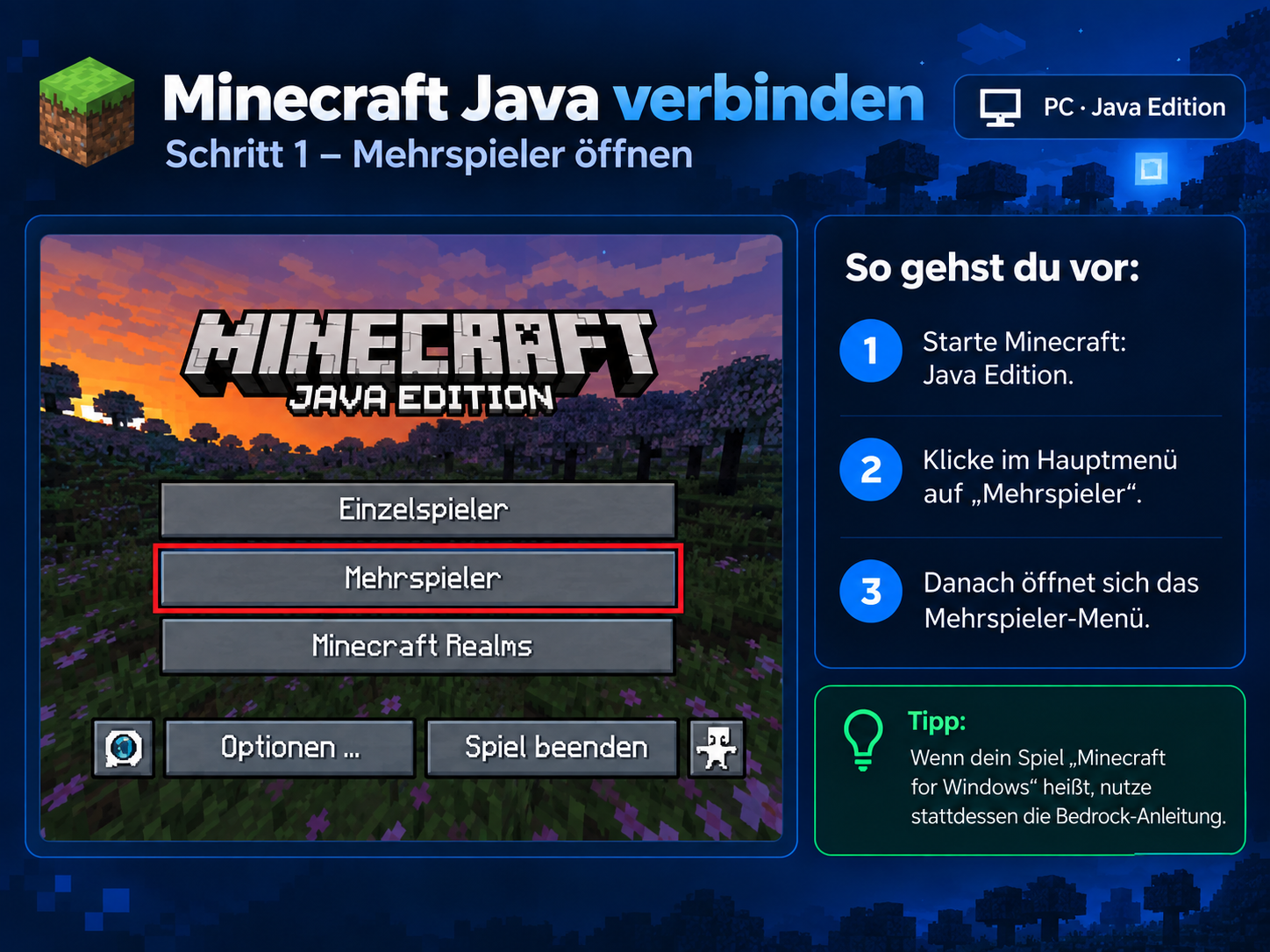
4 Schritte. Server einmal speichern, danach reicht später ein Doppelklick.
Starte Minecraft: Java Edition und klicke im Hauptmenü auf Mehrspieler.
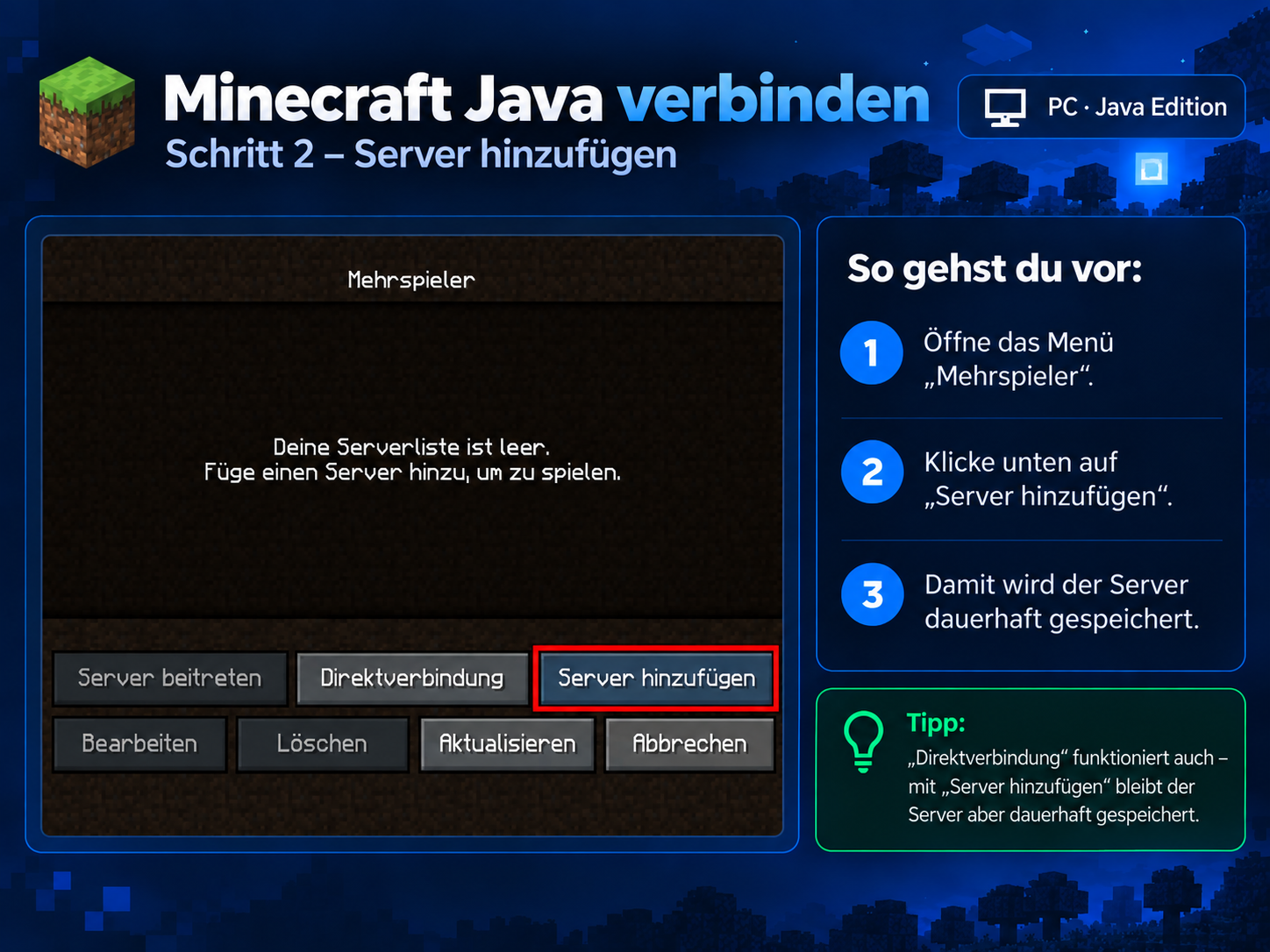
Im Mehrspieler-Menü unten auf Server hinzufügen klicken. So bleibt der Server dauerhaft in deiner Liste gespeichert.
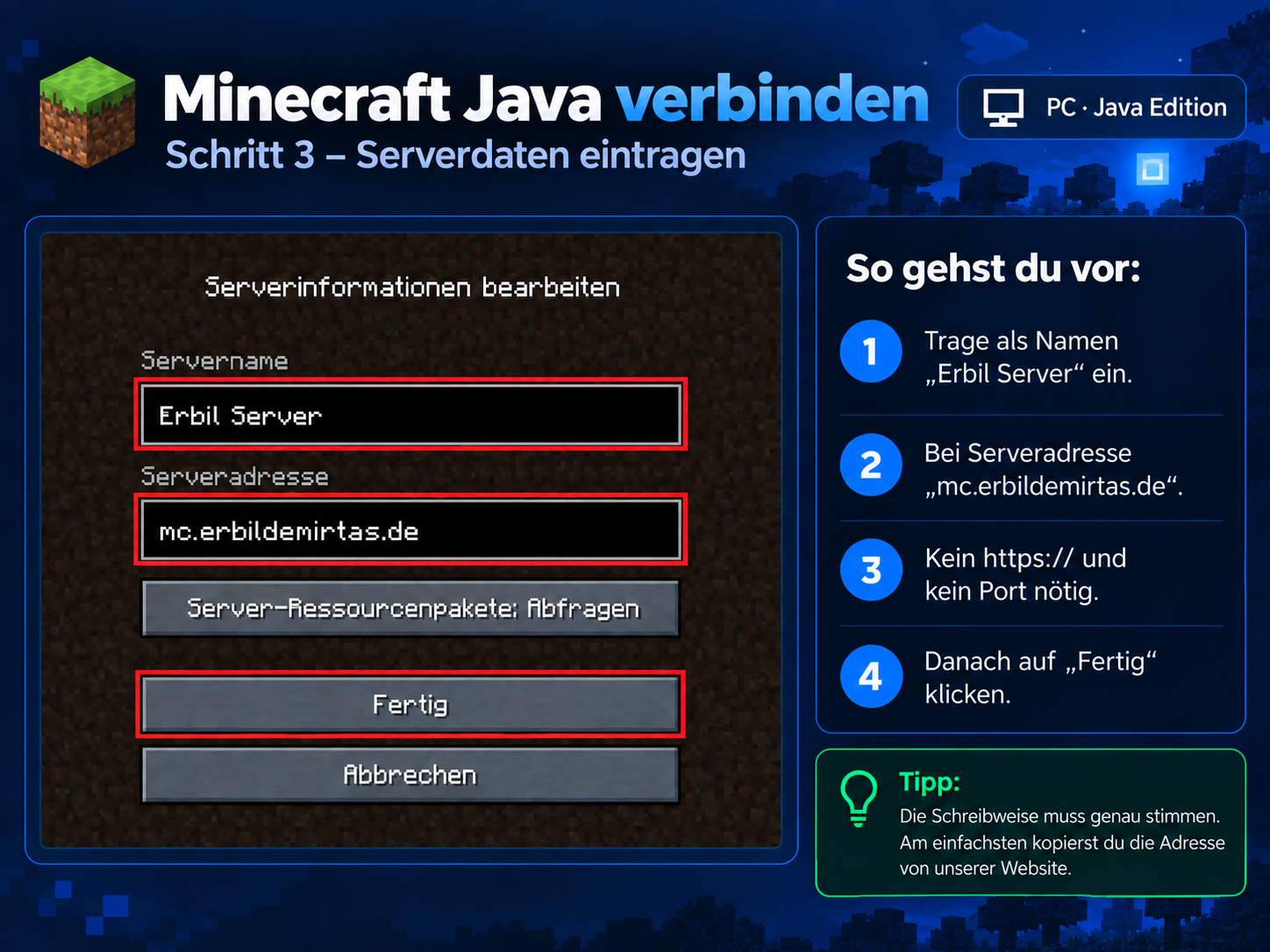
Als Namen Erbil Server eintragen und bei Serveradresse mc.erbildemirtas.de. Danach Fertig.
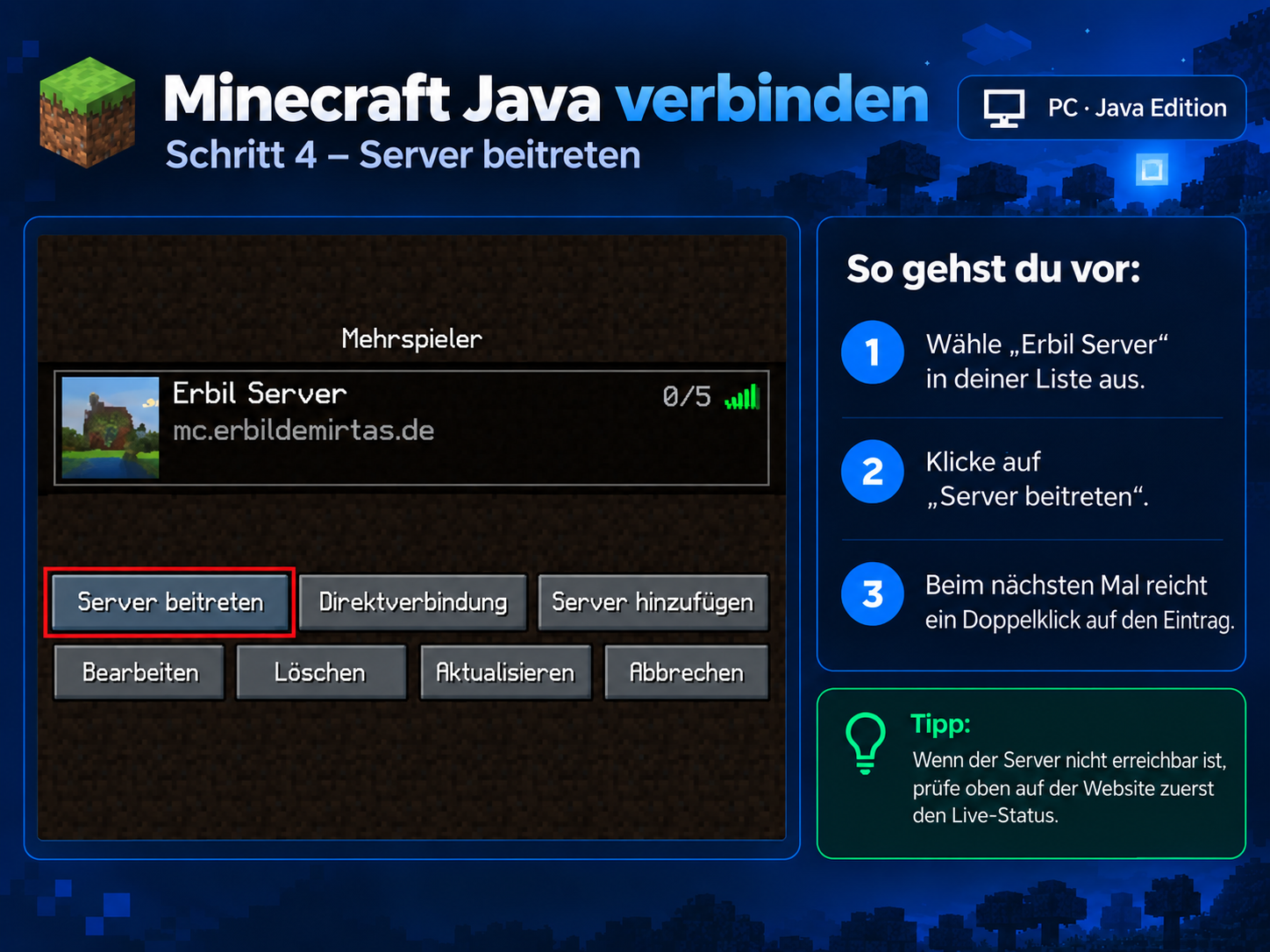
Erbil Server auswählen und auf Server beitreten klicken. Beim nächsten Mal reicht meist ein Doppelklick.
Wenn dein Spiel „Minecraft for Windows“ heißt, bist du in Bedrock und nicht in Java.
Nur mc.erbildemirtas.de eintragen. Kein https:// und kein Port.
Launcher schließen und die aktuelle Java-Version starten, die mit dem Server kompatibel ist.
Oben wird der Live-Status angezeigt. Wenn der Server offline ist, liegt es nicht an deiner Eingabe.