
1
Internet-Einstellungen öffnen
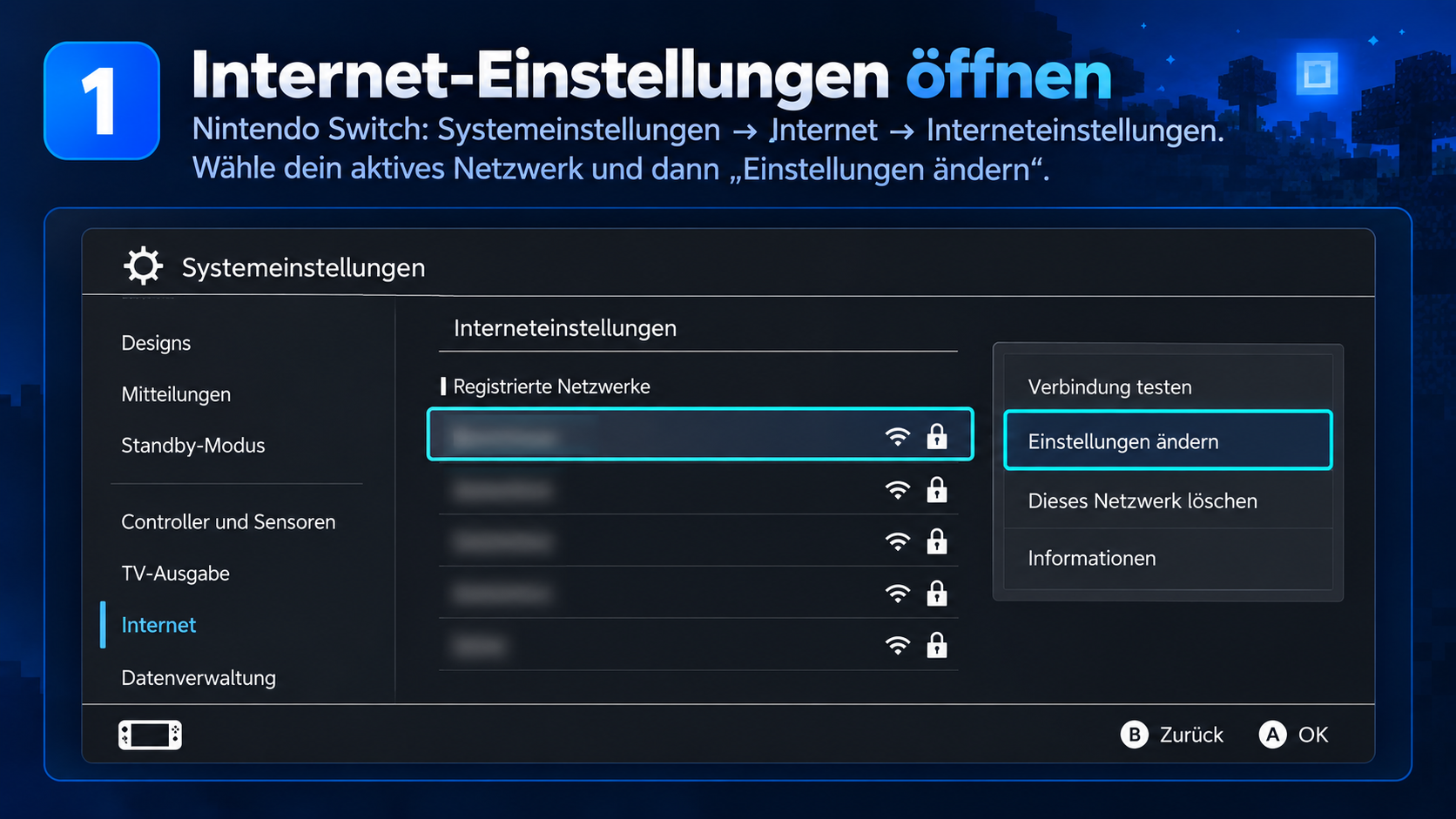
Auf der Switch: Systemeinstellungen → Internet → Interneteinstellungen. Aktives Netzwerk wählen und Einstellungen ändern.
Schritt für Schritt. Nur die Einstellungen, die du für diese Plattform brauchst.
Auf der Switch: Systemeinstellungen → Internet → Interneteinstellungen. Aktives Netzwerk wählen und Einstellungen ändern.
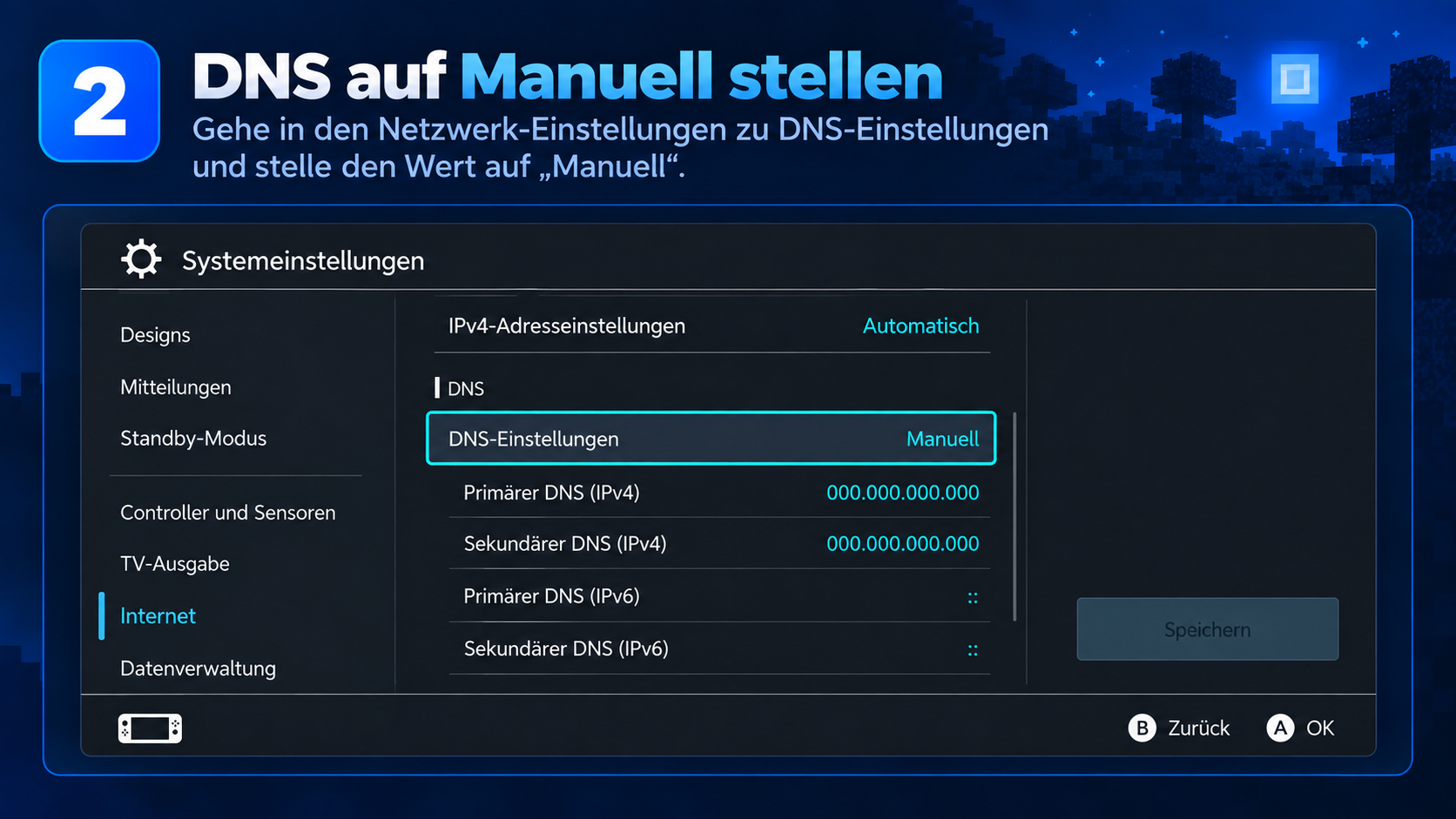
Öffne DNS-Einstellungen und stelle den Wert auf Manuell.
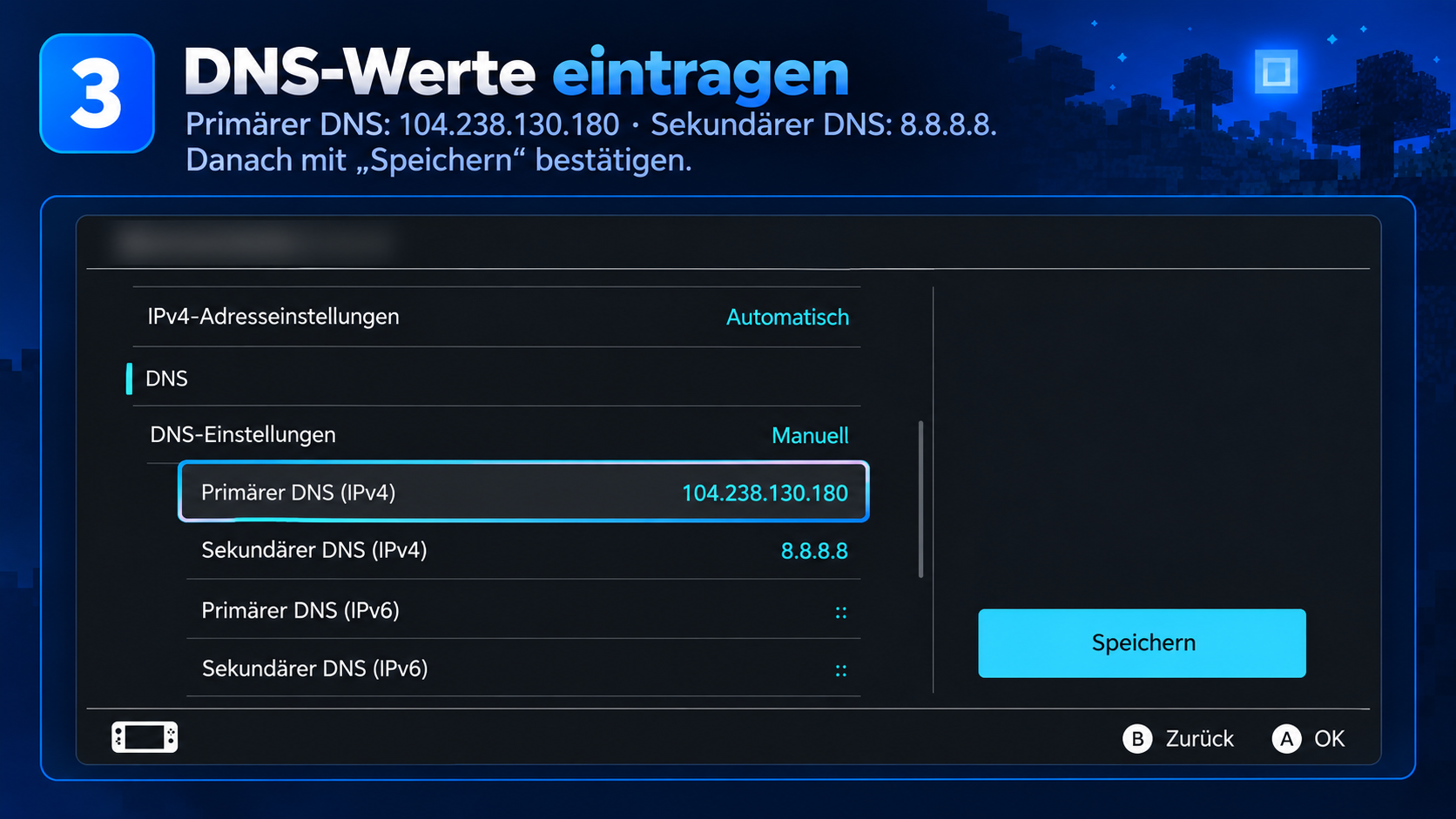
Primärer DNS 104.238.130.180, Sekundärer DNS 8.8.8.8. Danach speichern.
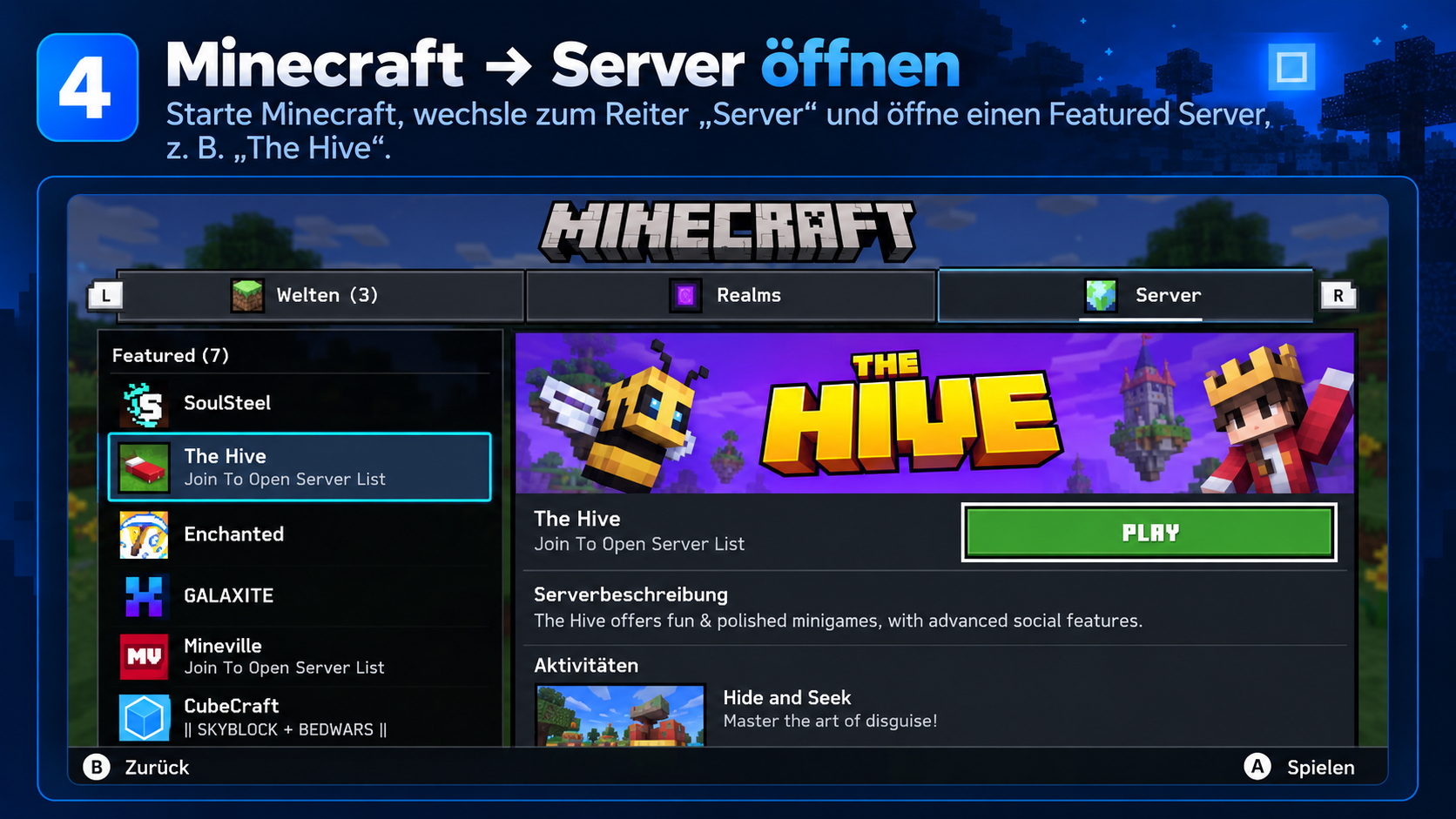
Minecraft starten, zum Reiter Server wechseln und einen Featured Server öffnen.
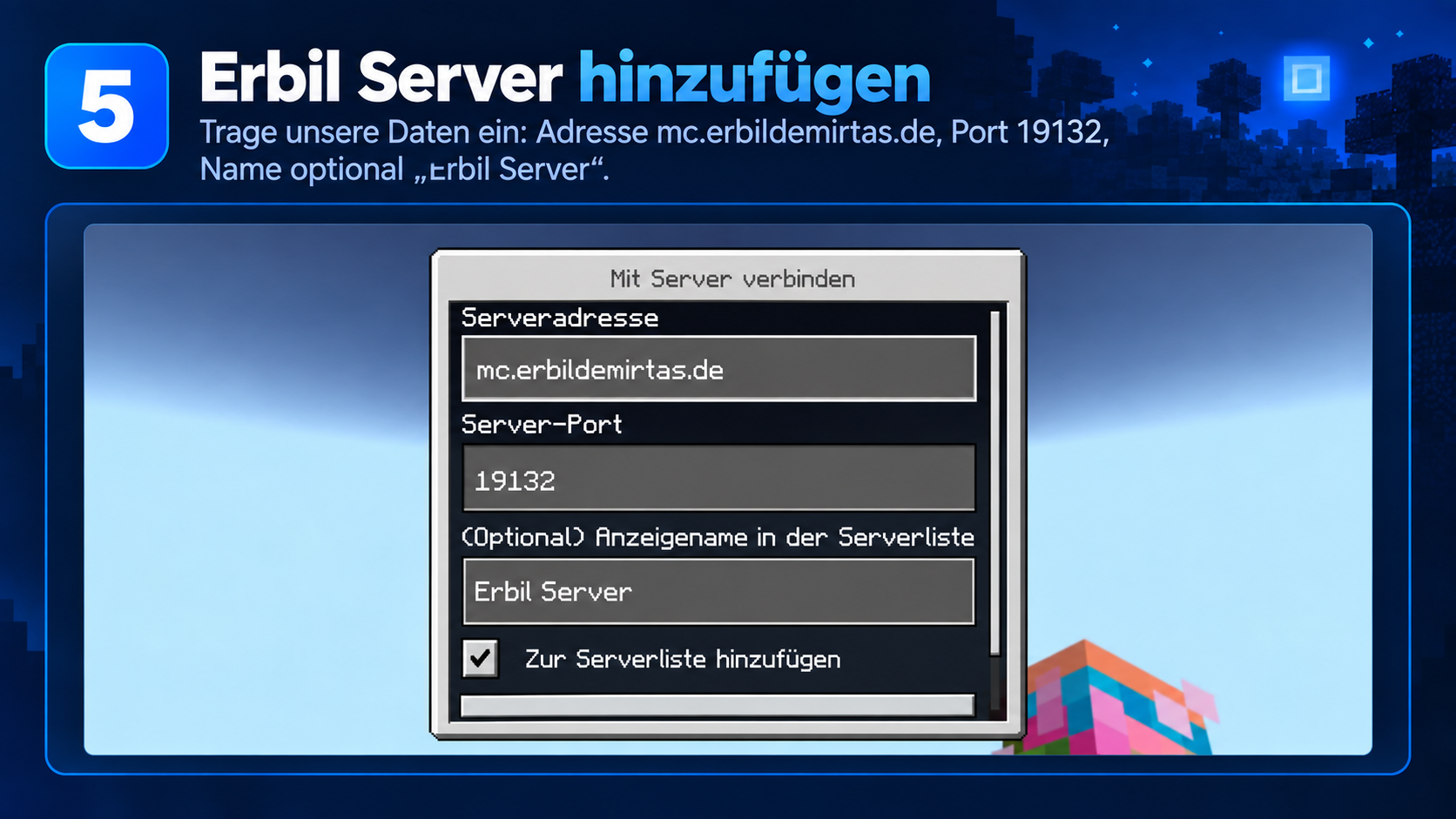
Adresse mc.erbildemirtas.de, Port 19132, Name optional Erbil Server.
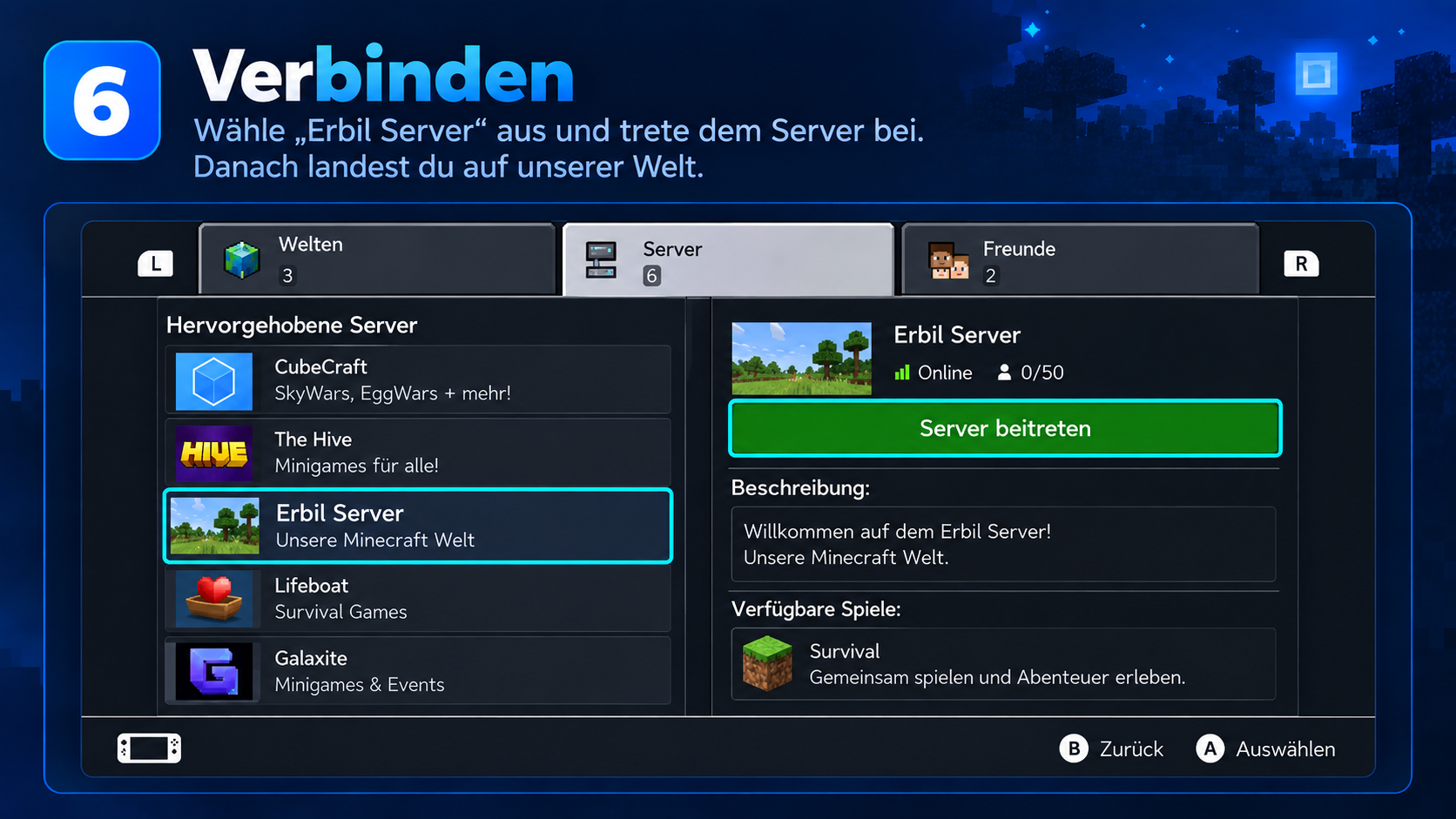
Wähle Erbil Server aus und trete bei.
Prüfe zuerst, ob die DNS-Werte wirklich gespeichert wurden.
Adresse mc.erbildemirtas.de und Port 19132.
Nach einer DNS-Änderung Minecraft einmal vollständig schließen und neu starten.
Wenn der Server oben als offline angezeigt wird, liegt es nicht an deiner Konsole.